


在上一篇文章《可变数据打印软件如何打印运动鞋外箱标签(上)》的基础上,我们来看看如何借助中琅可变数据打印软件中的“生成矩阵”工具导入其他两个多页PDF文档并将制作好的标签批量输出PDF文档出来,下面我们来看看详细步骤。
1. 打开中琅可变数据打印软件,在软件中打开上一篇文章制作的“运动鞋外箱标签(上)”标签文件。
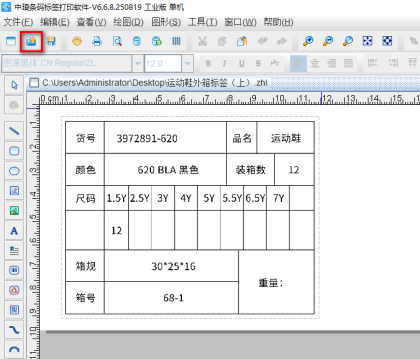
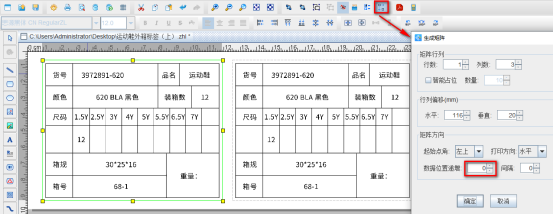
2. 同时选中标签上的矩形框和导入的多页PDF文档,点击软件顶部工具栏中的“生成矩阵”工具,在打开的窗口中,设置矩阵行列数为1行3列,矩阵的水平偏移量设置为116mm,垂直偏移量保持默认数值不变,数据位置递增设置为0,点击下面的“确定”按钮。
3. 修改第二个矢量图对象的内容 选中标签上的第二个矢量图对象,双击打开其图形属性-数据源窗口,点击数据对象下面的“编辑”按钮,在打开的窗口中点击输入框下面的“浏览”按钮,找到电脑上保存的第二个多页PDF文档,点击“打开”-“编辑”按钮。
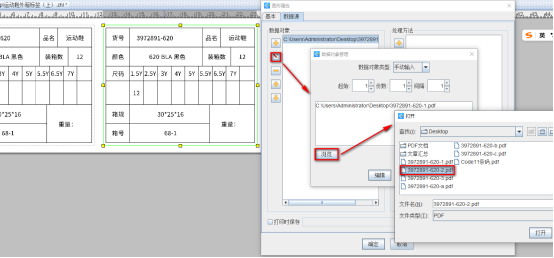
第三个矢量图对象内容修改方法和上面步骤3是相同的,这里就不再详述了。
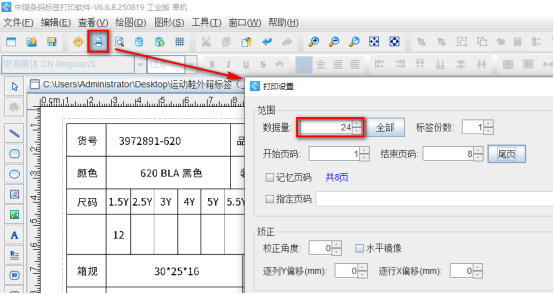
4. 制作完成之后,点击软件顶部工具栏中的“打印”按钮,在打开的窗口中设置数据量(标签的总个数)为24,开始页码为1,点击结束页码后面的“尾页”,然后点击下面的“预览”按钮,翻页查看批量导入的PDF文档,预览无误就可以批量输出PDF文档了。软件中批量输出PDF文档的方法可以参考文章《标签制作软件如何批量打印供电公司贴纸标签》。
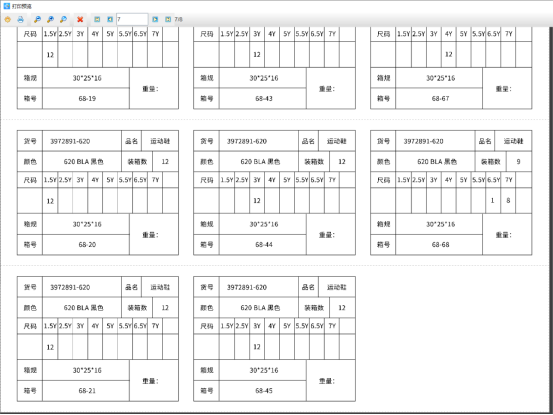
以上就是中琅可变数据打印软件通过导入PDF文档的方式打印运动鞋外箱标签的全部操作步骤,本文我们只是讲了打印运动鞋外箱标签的其中一种方法,小伙伴们可以想想还有没有更简单的方法。
原文链接:http://syrj88800.youhao120.com/news/itemid-399.shtml,转载和复制请保留此链接。
以上就是关于可变数据打印软件如何打印运动鞋外箱标签(下)全部的内容,关注我们,带您了解更多相关内容。
以上就是关于可变数据打印软件如何打印运动鞋外箱标签(下)全部的内容,关注我们,带您了解更多相关内容。